
Door "alle cookies toestaan" te bevestigen, gaat u akkoord met het gebruik van cookies. Met de knop "configureren" kunt u kiezen welke cookies u wilt toestaan. U kunt uw instellingen te allen tijde wijzigen binnen ons privacy statement.
FAQ
Gebruikersinterface
In het menu aan de linkerzijde heb je altijd de mogelijkheid om het Product te wisselen. Je kunt Tekst toevoegen, elementen zoals symbolen of Vormen invoegen en eigen Afbeeldingen en logo's uploaden, plaatsen en ordenen.
Aan de rechterkant worden de opties voor het momenteel geselecteerde element weergegeven.
Boven de configuratie vind je een knop om de laatste actie ongedaan te maken en een stoplicht voor notities en waarschuwingen. In de rechterbovenhoek kun je je werk Opslaan, een bestaande configuratie van openen of rechtstreeks naar het Winkelmandjegaan.
Als je een element op een niet-bedrukbaar deel plaatst, wordt dit aangegeven met een groen gearceerd vlak.
Onder de configuratie worden, indien aanwezig, aanwijzingen en waarschuwingen weergegeven. Hier kun je ook voor een meer gedetailleerde controle een Voorbeeld van je configuratie in verschillende omgevingen genereren of de configuratie afsluiten.
Contextmenu's / Pop-up menu
Via het contextmenu van het momenteel geselecteerde element heb je enkele nuttige functies tot je beschikking. Je kunt elementen
- vergrendelen zodat ze niet per ongeluk verplaatst worden.
- Dupliceren
- Verwijderen
- Uitlijnen, om het object horizontaal en verticaal op het product uit te lijnen, en vervolgens naar voren of naar achteren te schuiven.
Tekst toevoegen
Om tekst toe te voegen, klik je links op "Tekst configureren" en vervolgens rechts op "Tekstvak toevoegen".
De tekst wordt automatisch op het product geplaatst. Daarna kun je de tekst verplaatsen of via het menu aan de rechterzijde inkleuren, voorzien van effecten, het lettertype en de grootte aanpassen, of extra tekstvakken toevoegen.
Je kunt de tekst bewerken via het tekstvak of rechtstreeks in het vak op het product.
Afbeeldingen en logo's
Om afbeeldingen of logo's te uploaden, klik je eenvoudig op "Afbeeldingen en uploaden" en rechts op "Afbeeldingen uploaden". In het volgende venster zie je aan de linkerkant je tot nu toe geüploade afbeeldingen. Wil je deze langer bewaren voor toekomstige bestellingen, log dan eerst in bij mijnSpelsberg. Anders zijn je geüploade afbeeldingen slechts tijdelijk beschikbaar.
Na het bevestigen van de notificatie kun je de afbeelding via drag & drop naar het veld slepen of via "Afbeelding selecteren" uit de verkenner kiezen. Wanneer je op "Afbeelding op de website uploaden" klikt, sluit het venster en verschijnt de afbeelding aan de rechterkant in de selectie. Een volgende klik plaatst deze op het product. De geplaatste afbeelding kan vervolgens worden verkleind, vergroot, gedraaid, verplaatst en van effecten voorzien. Bij pixelindelingen zoals JPG of PNG is ook het bijsnijden en het aanpassen van de vorm met behulp van een masker mogelijk.
Elementen, symbolen, vormen
De Elementen werken bijna hetzelfde als afbeeldingen en logo's, alleen hebben we al een selectie elementen voor je voorbereid. Je vindt veel Symbolen en een reeks vormen.
Deze plaats je door erop te klikken of door ze te slepen.Vectorafbeeldingen, die je via "Afbeeldingen uploaden" hebt toegevoegd, daarvan kun je hier de kleur aanpassen en aanvullende effecten toevoegen.
Je laatst gebruikte kleuren worden ook opgeslagen.
Elementen tussen configuraties kopiëren
Meldingen en kwaliteits-stoplicht
Tijdens de configuratie moet je de meldingen en het kwaliteit stoplicht in de gaten houden. Controleer of het stoplicht groen is en/of
Door op het stoplicht te klikken, krijg je details over de waarschuwingen. Bij meerdere waarschuwingen kan een melding worden geselecteerd en in de configuratie worden geactiveerd, zodat je kunt zien over welk element het gaat.
Het is ook aan te raden het voorbeeld te bekijken om zeker te zijn dat de druk aan je verwachtingen voldoet.
Ontwerp opslaan
Configuratie openen
Beheer van configuraties en media
Beheren van configuraties
Als ingelogde mijnSpelsberg-gebruiker kun je onder mijn Configuraties je configuraties gemakkelijk beheren. Hier kun je filteren op voltooide en open configuraties. Het belangrijke verschil: voltooide configuraties kunnen niet meer worden gewijzigd of verwijderd. Je kunt ze echter wel kopiëren om het ontwerp verder te bewerken. Open ontwerpen kunnen op elk moment worden aangepast. Je kunt de naam van de configuratie wijzigen of de configuratie delen. Je kunt hier ook direct nieuwe configuraties aanmaken.
Media beheer
Daarnaast heb je de mogelijkheid om je geüploade media te beheren - te bekijken, te verwijderen of nieuwe toe te voegen.
Configuraties delen en importeren
Als lid van mijnSpelsberg kun je je ontwerpen delen met collega’s. Klik op een opgeslagen configuratie en op "Delen". Je krijgt nu een code te zien die je bijvoorbeeld per e-mail kunt doorsturen. Let wel op dat een configuratie slechts één keer kan worden geïmporteerd. Bij niet-voltooide configuraties wordt de status op het moment van importeren overgedragen – wijzig gedeelde configuraties dus zorgvuldig.
Om een configuratie te importeren, klik je op de knop "Configuratie importeren" rechts op de pagina "mijnBestellingen" in het mijnSpelsberg-gedeelte. Plak de code die je van iemand hebt ontvangen in het pop-up venster en bevestig."Importeren".
Configuratie afronden
Om je configuratie af te ronden, klik je onderaan op "Configuratie afronden" en daarna op "Opslaan en toevoegen aan winkelmand". Je hebt nu de mogelijkheid om meer configuraties aan je winkelmand toe te voegen en het aantal stuks te bepalen. Je ziet ook meteen de verwachte meerprijs per stuk, voor de opdruk en de totale bestelling.
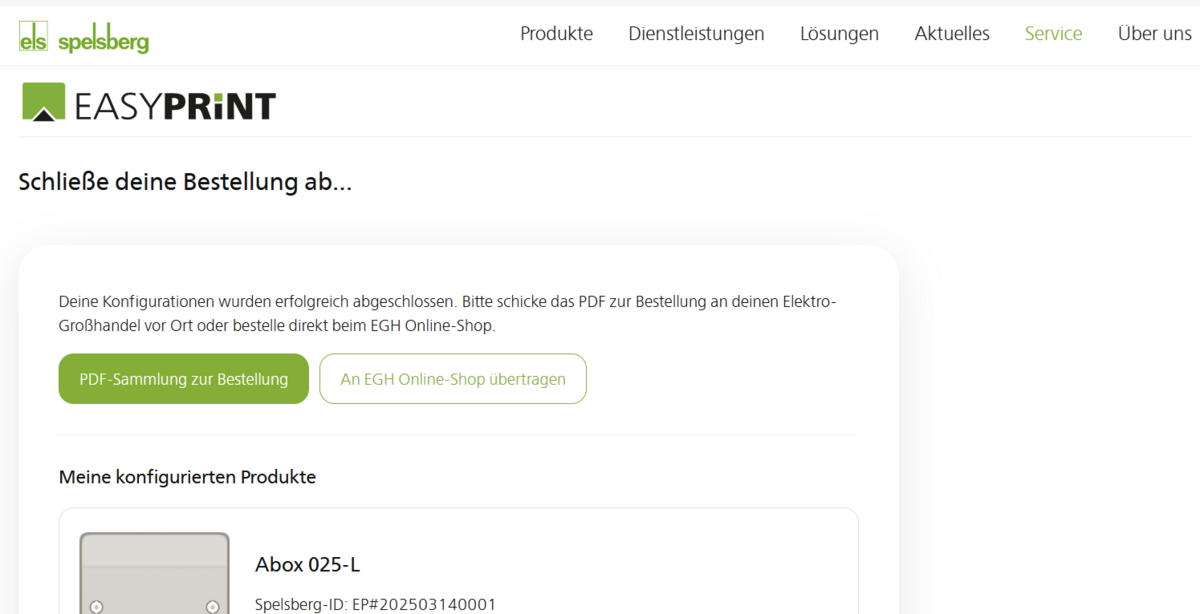
Als alles in orde is, bevestig je de privacyverklaring en geef je expliciet toestemming voor de te drukken afbeelding(en). Als je dan nogmaals op "Configuratie afronden" klikt, worden de configuraties vergrendeld en krijgen ze een eigen Configuratie-ID. Deze wordt op de volgende pagina weergegeven.
Bestelling via EGH Online Shop / ELBRIDGE
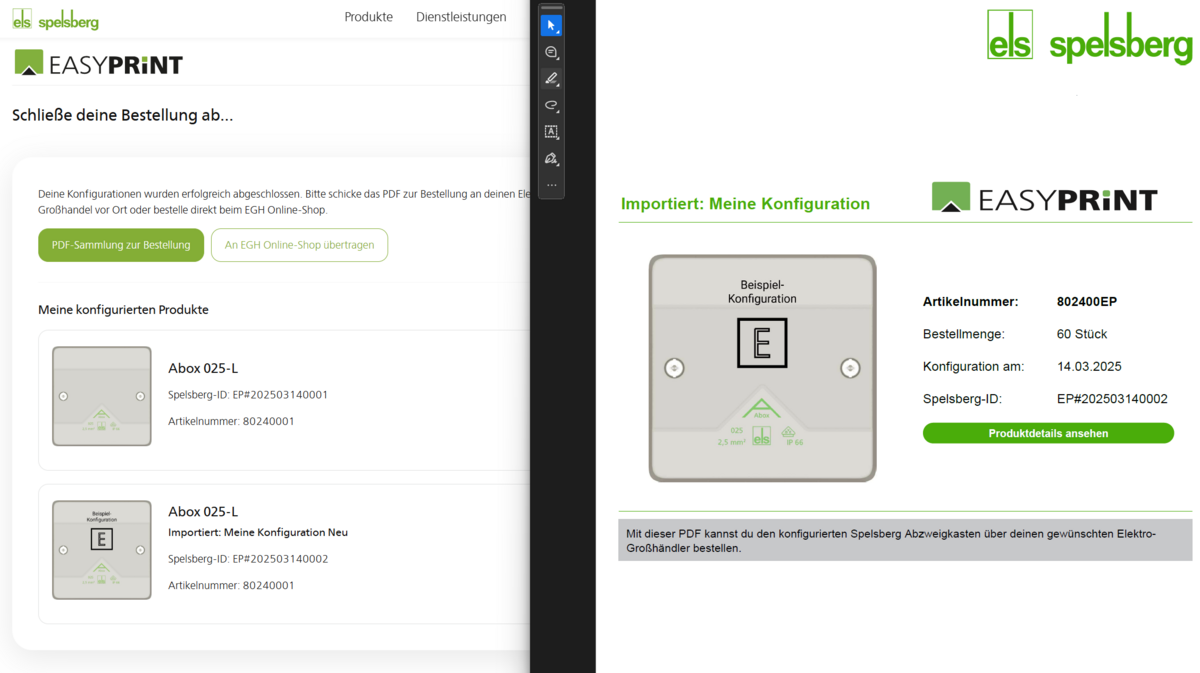
Zodra je je configuratie(s) hebt voltooid via de winkelwagen, kun je als mijnSpelsberg-lid direct bestellen via de EGH-webshop. Helaas ondersteunen niet alle EGH-winkels de Elbridge-interface volledig - het kan dus zijn dat je na je bestelling een aanvullende vraag krijgt over het bestelde configuratie-ID. We raden daarom aan om ook de PDF te downloaden en voor eventuele vragen te bewaren.
Bestelling via PDF
Na het voltooien van je bestelling in de winkelwagen kun je een of meerdere PDF's downloaden. Deze PDF's bevatten alle benodigde informatie om je geconfigureerde kabeldoos bij de groothandel ter plaatse, per e-mail of telefonisch te bestellen. De informatie uit de PDF kun je ook op een later tijdstip gebruiken voor nabestellingen; een nieuwe bestelling in EasyPrint is daarvoor niet nodig.